
1.1 Docker容器安装jenkins
先决条件
最低硬件要求:
- 256MB 运行内存 RAM;
- 1GB 的磁盘空间(但如果作为Docker容器运行Jenkins,建议最小为10GB)。
为小团队推荐的硬件配置:
- 4GB 以上的运行内存 RAM;
- 50GB 以上的磁盘空间。
全面的硬件建议:
- 硬件:请参阅硬件建议页面
软件要求:
- Java:请参阅 Java 要求 页面;
- Web 浏览器:请参阅 Web 浏览器兼容性 页面;
- 对于 Windows 操作系统:Windows 支持政策;
- 对于 Linux 操作系统:Linux 支持政策;
- 对于 Servlet 容器: Servlet 容器支持政策。
下载和运行 Docker 中的 Jenkins
有好几个 Jenkins 的 Docker 镜像可以使用。
推荐使用的 Docker 镜像是官方的 jenkins/jenkins 镜像(来自 Docker Hub 资源库)。这个镜像包含 Jenkins 当前的长期支持(LTS)版本(可用于生产)。但是这个镜像里面没有 docker CLI,也没有捆绑常用的 Blue Ocean 插件和功能。这意味着,如果你想使用 Jenkins 和 Docker 的全部功能,你或许要通过下面描述的安装过程。
NOTE
每次发布新的 Jenkins Docker 版本时,都会发布一个新的 jenkins/jenkins 镜像。你可以在 标签页 上看到以前发布的 jenkins/jenkins 镜像的版本列表。
在 macOS 和 Linux 上
打开一个终端窗口;
使用以下的
docker network create命令在 Docker 中创建一个 桥接网络:bash$ sudo docker network create jenkins为了在 Jenkins 节点内执行 Docker 命令,使用以下的
docker run命令下载并运行docker:dindDocker 镜像:bash$ sudo docker run \ --name jenkins-docker \ ❶ --rm \ ❷ --detach \ ❸ --privileged \ ❹ --network jenkins \ ❺ --network-alias docker \ ❺ --env DOCKER_TLS_CERTDIR=/certs \ ❼ --volume jenkins-docker-certs:/certs/client \ ❽ --volume jenkins-data:/var/jenkins_home \ ❾ --publish 2376:2376 \ ❿ docker:dind \ ⓫ --storage-driver overlay2 ⓬❶(可选的)
--name jenkins-docer命令行标志,指定运行镜像时要使用的 Docker 容器名称。默认情况下,Docker 将为该容器生成一个唯一的名称;❷(可选的)
--rm命令行开关,关闭时自动删除 Docker 容器(Docker 镜像的实例);❸(可选的)
--detach命令行开关,在后台运行 Docker 容器。稍后可以通过运行docker stop jenkins-docker停止此实例;❹
--privileged命令行开关,在 Docker 中运行 Docker 目前需要特权访问才能正常运行。较新的 Linux 内核版本可能会放宽此要求;❺
--network jenkins命令行参数,这与前面步骤中创建的网络相对应;❻
--network alias docker命令行参数,使 Docker 容器中的 Docker 在jenkins网络中作为主机名docker可用;❼
--env DOCKER_TLS_CERTDIR=/certs命令行参数,在 Docker 服务器中启用 TLS。由于使用了特权容器,因此建议这样做,尽管他需要使用下面会描述的共享卷。此环境变量控制管理 Docker TLS 证书的根目录;❽
--volume jenkins-docker-certs:/certs/client命令行参数,将容器内的/certs/client目录映射到上面创建的名为jenkins-docker-certs的 Docker 卷;❾
--volume jenkins-data:/var/jenkins_home命令行参数,将容器内的/var/jenkins_home目录映射到名为jenkins-data的 Docker 卷。这将允许由该 Docker 容器的 Docker 守护进程控制的其他 Docker 容器从 Jenkins 挂载数据;❿(可选的)
--publish 2376:2376命令行参数,在主机上暴露 Docker 守护程序端口。这对于在主机上执行 docker 命令以控制此内部 Docker 守护进程很有用;⓫
docker:dind命令行参数,docker:dind镜像本身。这个镜像可以在运行前通过以下命令下载:docker image pull docker:dind;⓬ Docker 卷的存储驱动。参见 "Docker存储驱动",了解支持的选项。
NOTE
如果复制和粘贴上面的命令片段不起作用,请尝试复制和粘贴下面的无注释版本:
bash$ sudo docker run --name jenkins-docker --rm --detach \ --privileged --network jenkins --network-alias docker \ --env DOCKER_TLS_CERTDIR=/certs \ --volume jenkins-docker-certs:/certs/client \ --volume jenkins-data:/var/jenkins_home \ --publish 2376:2376 \ docker:dind --storage-driver overlay2通过执行以下两个步骤,定制官方 Jenkins Docker 镜像:
a. 使用以下内容创建 Dockerfile:
dockerfileFROM jenkins/jenkins:2.504.1-jdk21 USER root RUN apt-get update && apt-get install -y lsb-release ca-certificates curl && \ install -m 0755 -d /etc/apt/keyrings && \ curl -fsSL https://download.docker.com/linux/debian/gpg -o /etc/apt/keyrings/docker.asc && \ chmod a+r /etc/apt/keyrings/docker.asc && \ echo "deb [arch=$(dpkg --print-architecture) signed-by=/etc/apt/keyrings/docker.asc] \ https://download.docker.com/linux/debian $(. /etc/os-release && echo \"$VERSION_CODENAME\") stable" \ | tee /etc/apt/sources.list.d/docker.list > /dev/null && \ apt-get update && apt-get install -y docker-ce-cli && \ apt-get clean && rm -rf /var/lib/apt/lists/* USER jenkins RUN jenkins-plugin-cli --plugins "blueocean docker-workflow json-path-api"b. 从这个 Docker 文件构建一个新的 docker 镜像,并给这个镜像起一个有意义的名字,例如
"myjenkins-blueocean:2.504.1-1":bash$ sudo docker build -t myjenkins-blueocean:2.504.1-1 .
请记住,如果以前没有做过,上述过程将自动下载官方的 Jenkins Docker 镜像。
使用以下
docker run命令在 Docker 中作为容器运行咱们自己的myjenkins-blueocean:2.504.1-1镜像:bash$ sudo docker run \ --name jenkins-blueocean \ ❶ --restart=on-failure \ ❷ --detach \ ❸ --network jenkins \ ❹ --env DOCKER_HOST=tcp://docker:2376 \ ❺ --env DOCKER_CERT_PATH=/certs/client \ --env DOCKER_TLS_VERIFY=1 \ --publish 8080:8080 \ ❻ --publish 50000:50000 \ ❼ --volume jenkins-data:/var/jenkins_home \ ❽ --volume jenkins-docker-certs:/certs/client:ro \ ❾ myjenkins-blueocean:2.504.1-1 ❿❶(可选的)
--name jenkins-blueocean命令行参数,指定 Docker 镜像的这个实例的 Docker 容器名称;❷
--restart=on-failure命令行开关,如果容器停止了,总是要重新启动他。如果他被手动停止,则只有当 Docker 守护进程重新启动或容器本身被手动重新启动时,他才会被重新启动;❸(可选的)
--detach命令行开关,在后台运行当前的容器(即 "detached" 模式)并输出容器的 ID。如果你不指定这个选项,那么这个容器的运行 Docker 日志会在终端窗口中输出;❹
--network jenkins命令行参数,将这个容器连接到前面步骤中定义的jenkins网络。这使得上一步骤中的Docker 守护程序通过主机名docker对这个 Jenkins 容器可用;❺
--env DOCKER_HOST=tcp://docker:2376 --env DOCKER_CERT_PAT=/certs/client --env DOCKER_TLS_VERIFY=1命令行参数,指定由docker、docker-compose和其他 Docker 工具使用的环境变量,以连接到上一步的 Docker 守护进程;❻
--publish 8080:8080命令行参数,将当前容器的8080端口映射(即 "发布")到主机上的8080端口。第一个数字代表主机上的端口,而最后一个数字代表容器的端口。因此,如果你为这个选项指定了-p 49000:8080,那么咱们将通过49000端口访问主机上的 Jenkins;❼(可选的)
--publish 50000:50000命令行参数,将当前容器的50000端口映射到主机上的50000端口。只有当你在其他机器上设置了一个或多个入站的 Jenkins 代理,而这些代理又与你的jenkins-blueocean容器(Jenkins "控制器")交互时,这才是必要的。入站的 Jenkins 代理默认通过 TCP50000端口与 Jenkins 控制器通信。你可以通过 安全,Security 页面在你的 Jenkins 控制器上改变这个端口号。如果你想把你的 Jenkins 控制器的 入站 Jenkins 代理的 TCP 端口 改为51000(比如),那么你需要重新运行 Jenkins (通过这个docker run ...命令)并以类似--publish 52000:51000的命令行参数,指定这个 "发布" 选项,其中最后一个值与 Jenkins 控制器上的这个变化值一致,第一个值是承载 Jenkins 控制器的机器上的端口号。入站的 Jenkins 代理在该端口(本例中为52000)与 Jenkins 控制器通信。注意,WebSocket 代理 不需要这种配置;❽
--volume jenkins-data:/var/jenkins_home命令行参数,将容器中的/var/jenkins_home目录映射到名为jenkins-data的 Docker 卷。除了将/var/jenkins_home目录映射到 Docker 卷之外,咱们还可以将此目录映射到计算机本地文件系统上的一个目录。例如,指定选项--volume $HOME/jenkins:/var/jenkins_home会将容器的/var/jenkins_home目录映射到本地计算机上$HOME目录中的jenkins子目录,通常是/Users/<your-username>/jenkins或/home/<你的用户名>/jenkins。注意,如果你改变了这个源卷或目录,上面的docker:dind容器的卷需要更新以与之匹配;❾ 将
/certs/client目录映射到先前创建的jenkins-docker-certs卷。连接到 Docker 守护进程所需的 TLS 客户端证书现在可以在DOCKER_CERT_PATH环境变量指定的路径中找到。❿
myjenkins-blueocean:2.504.1-1在上一步中构建的 Docker 映像的名称。NOTE
如果复制和粘贴上面的命令片段不起作用,请尝试复制和粘贴这里的无注释版本:
bash$ sudo docker run --name jenkins-blueocean --restart=on-failure --detach \ --network jenkins --env DOCKER_HOST=tcp://docker:2376 \ --env DOCKER_CERT_PATH=/certs/client --env DOCKER_TLS_VERIFY=1 \ --publish 8080:8080 --publish 50000:50000 \ --volume jenkins-data:/var/jenkins_home \ --volume jenkins-docker-certs:/certs/client:ro \ myjenkins-blueocean:2.504.1-1继续进行 安装后的设置向导。
在 Windows 系统上
Jenkins 项目提供的是 Linux 容器镜像,而不是 Windows 容器镜像。请确保您的 Docker for Windows 安装配置为运行 Linux 容器而不是 Windows 容器。有关 切换到 Linux 容器 的说明,请参阅 Docker 文档。一旦配置为运行 Linux 容器,步骤如下:
打开一个命令提示符窗口,与上面的 macOS 和 Linux 指示类似,做以下工作:
在 Docker 中创建一个桥接网络;
bash$ sudo docker network create jenkins运行一个
docker:dindDocker 镜像;bash$ sudo docker run --name jenkins-docker --rm --detach ^ --privileged --network jenkins --network-alias docker ^ --env DOCKER_TLS_CERTDIR=/certs ^ --volume jenkins-docker-certs:/certs/client ^ --volume jenkins-data:/var/jenkins_home ^ --publish 2376:2376 ^ docker:dind通过执行以下两个步骤,定制官方 Jenkins Docker 镜像:
使用以下内容创建 Dockerfile:
dockerfileFROM jenkins/jenkins:2.504.1-jdk21 USER root RUN apt-get update && apt-get install -y lsb-release RUN curl -fsSLo /usr/share/keyrings/docker-archive-keyring.asc \ https://download.docker.com/linux/debian/gpg RUN echo "deb [arch=$(dpkg --print-architecture) \ signed-by=/usr/share/keyrings/docker-archive-keyring.asc] \ https://download.docker.com/linux/debian \ $(lsb_release -cs) stable" > /etc/apt/sources.list.d/docker.list RUN apt-get update && apt-get install -y docker-ce-cli USER jenkins RUN jenkins-plugin-cli --plugins "blueocean docker-workflow json-path-api"从这个 Docker 文件建立一个新的 docker 镜像,并给这个镜像起一个有意义的名字,例如 "myjenkins-blueocean:2.504.1-1":
bash$ sudo docker build -t myjenkins-blueocean:2.504.1-1 .
请记住,如果以前没有做过,上述过程将自动下载官方的 Jenkins Docker 镜像。
使用以下
docker run命令在 Docker 中作为容器运行你自己的myjenkins-blueocean:2.504.1-1镜像:bash$ sudo docker run --name jenkins-blueocean --restart=on-failure --detach ^ --network jenkins --env DOCKER_HOST=tcp://docker:2376 ^ --env DOCKER_CERT_PATH=/certs/client --env DOCKER_TLS_VERIFY=1 ^ --volume jenkins-data:/var/jenkins_home ^ --volume jenkins-docker-certs:/certs/client:ro ^ --publish 8080:8080 --publish 50000:50000 myjenkins-blueocean:2.504.1-1继续进行 安装后的设置向导。
访问 Docker 容器
如果你有一些 Docker 方面的经验,并且你希望或需要通过终端/命令提示符使用 docker exec 命令来访问你的 Docker 容器,你可以在 docker exec 命令中添加一个选项,如 --name jenkins-tutorialdocker exec。这将访问名为 "jenkins-tutorial" 的 Jenkins Docker 容器。
这意味着你可以使用 docker exec 命令访问你的 docker 容器(通过单独的终端/命令提示符窗口):
$sudo docker exec -it jenkins-blueocean bash访问 Docker 日志
咱们可能需要访问 Jenkins 控制台日志,例如,在作为 安装后设置向导 一部分的 解锁 Jenkins 时。
Jenkins 控制台日志可以通过执行 docker run ... 命令的终端/命令提示窗口轻松访问。如果需要的话,咱们也可以通过咱们容器的 Docker 日志,使用以下命令访问 Jenkins 控制台日志:
$ sudo docker logs <docker-container-name><docker-container-name> 可以通过 docker ps 命令获取。
访问 Jenkins 主目录
咱们可能需要访问 Jenkins 主目录,例如,检查 workspage 子目录中 Jenkins 构建的详细信息。
如果咱们把 Jenkins 主目录(/var/jenkins_home)映射到咱们机器的本地文件系统上(即在 上面 的 docker run ... 命令中),那么咱们就可以通过咱们机器的常规终端/命令提示符访问该目录的内容。
否则,如果咱们在 docker run ... 命令中指定了 --volume jenkins-data:/var/jenkins_home 选项,咱们可以通过容器的终端/命令提示符使用 docker container exec 命令访问 Jenkins 主目录的内容:
$ sudo docker container exec -it <docker-container-name> bash如上 所述,<docker-container-name> 可以通过 docker container ls 命令获得。如果你在上面的 docker container run ... 命令中指定了 --name jenkins-blueocean 选项(参见 访问 Jenkins/Blue Ocean Docker容器),咱们可以简单地使用 docker container exec 命令:
$ sudo docker container exec -it jenkins-blueocean bash安装后设置向导
在使用上述程序之一(使用 Jenkins Operator 的安装除外)下载、安装和运行 Jenkins 后,安装后的设置向导开始。
这个设置向导带咱们完成几个快速的 "一次性" 步骤,以解锁 Jenkins、使用插件对其进行定制,并创建第一个管理员用户,咱们可以通过他继续访问 Jenkins。
解锁 Jenkins
当咱们首次访问新的 Jenkins 实例时,系统会要求咱们使用自动生成的密码解锁他。
浏览到
http://localhost:8080(或咱们在安装 Jenkins 时为其配置的那个端口),然后等待 Unlock Jenkins 页面出现。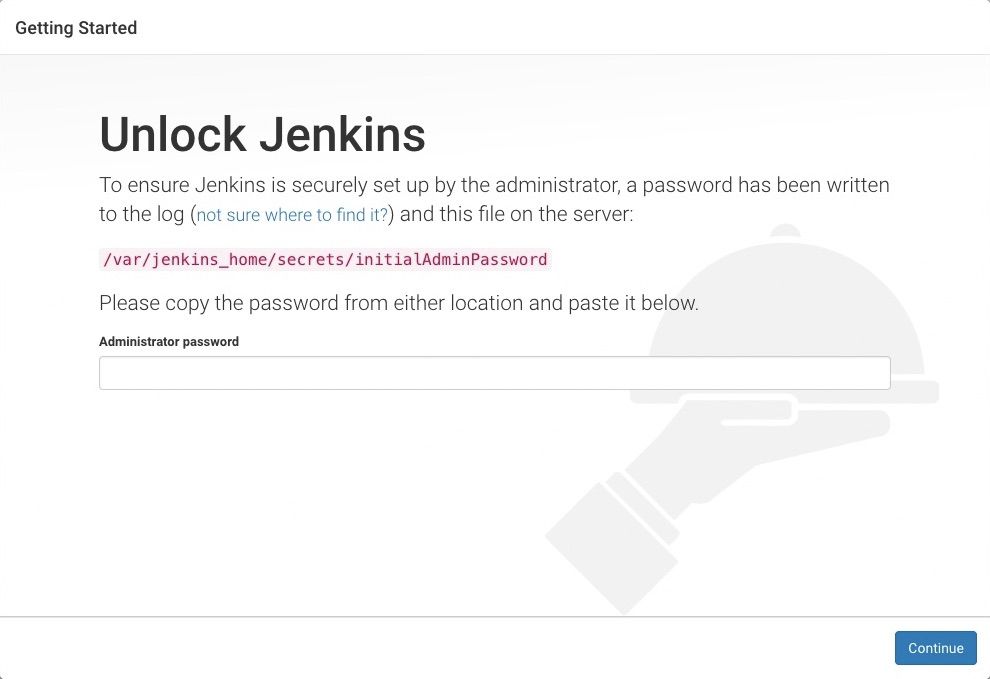
从 Jenkins 控制台的日志输出,复制自动生成的字母数字密码(在两组星号之间)。
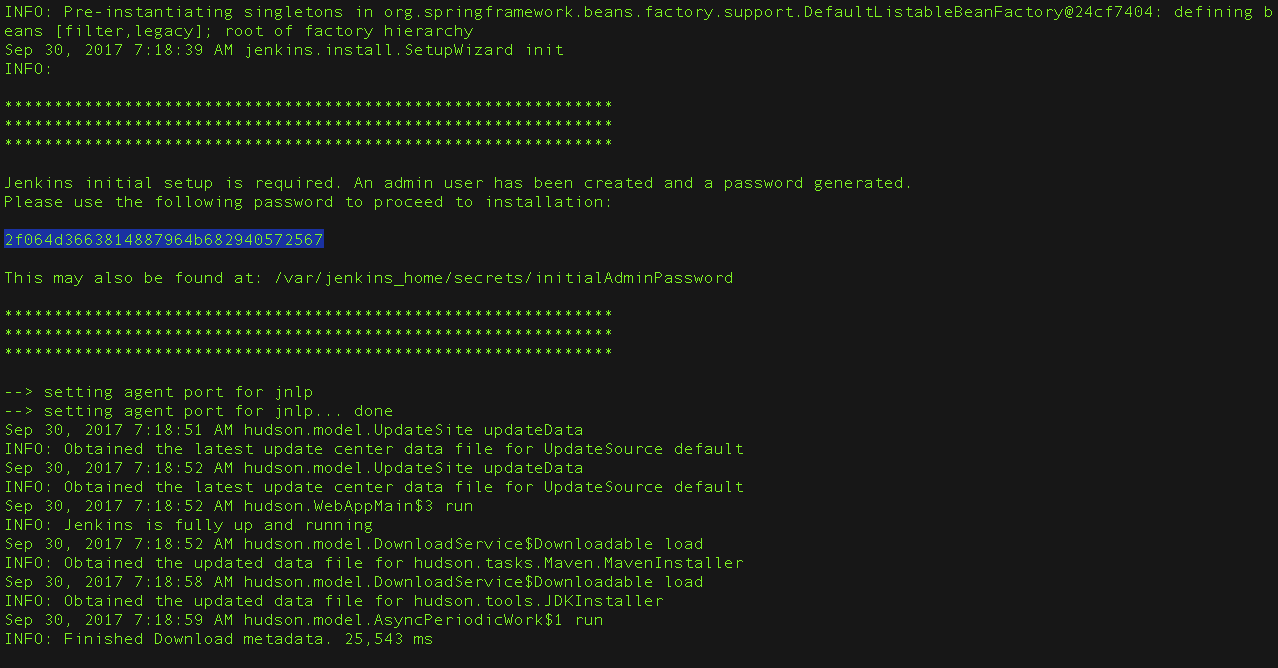
NOTE
命令:
sudo cat /var/lib/jenkins/secrets/initialAdminPassword将在控制台打印密码; 如果你在 Docker 中使用官方的jenkins/jenkins镜像运行 Jenkins,你可以使用sudo docker exec ${CONTAINER_ID 或 CONTAINER_NAME} cat /var/jenkins_home/secrets/initialAdminPassword来在控制台中打印密码,而不必进入容器。在 Unlock Jenkins 页面上,将此密码粘贴到 Administrator password 字段中,然后单击 Continue。
NOTE
Jenkins 控制台日志指出了还可以获得该密码的位置(在 Jenkins 主目录中)。在新安装的 Jenkins 上必须在设置向导中输入这个密码,然后才能访问 Jenkins 的主用户界面。如果你碰巧跳过了安装向导中的后续用户创建步骤,这个密码也可以作为默认的管理员账户密码(用户名为 "admin")。
更换国内镜像源
在浏览器中输入
http://IP:PORT/manage/pluginManager/advanced将https://updates.jenkins.io/update-center.json替换为https://mirrors.huaweicloud.com/jenkins/updates/update-center.json(也可选择其他镜像源)。点击Submit。在浏览器中输入
http://IP:PORT/restart点击Are you sure you want to restart Jenkins? 后面的Yes按钮来重启Jenkins。NOTE
上面的IP和PORT,请根据实际情况填写。
使用插件定制 Jenkins
解锁 Jenkins 后,会出现 Customize Jenkins 页面。作为初始设置的一部分,咱们可以在此处安装任意数量的有用插件。
点击给出的两个选项之一:
- Install suggested plugins - 安装建议的插件集,这些插件是基于最常见的使用情况;
- Select plugins to install - 选择最初要安装哪一组插件。当你第一次访问插件选择页面时,建议的插件被默认选择。
NOTE
如果咱们不确定需要什么插件,就选择 Install suggested plugins。咱们可以在以后的时间点,通过 Jenkins 中的 Manage Jenkins > Plugins 页面安装(或删除)额外的 Jenkins 插件。
安装向导会显示正在配置的 Jenkins 及咱们选择的一组正在安装的 Jenkins 插件的进度。此过程可能需要几分钟时间。
创建首个管理员用户
最后,在 使用插件自定义 Jenkins 后,Jenkins 会要求您创建第一个管理员用户。
当 Create First Admin User 页面出现时,请在相应字段中指定管理员用户的详细信息,然后单击 Save and Finish;
当出现 Jenkins is ready 的页面时,点击 Start using Jenkins。
NOTE
此页面可能表明 Jenkins 几乎准备就绪! 相反,如果是这样,请单击 Restart; 如果一分钟后页面没有自动刷新,请使用你的网络浏览器手动刷新页面。
如果需要,使用咱们刚刚创建的用户的凭据登录到 Jenkins,咱们就可以开始使用 Jenkins 了!
更新 Jenkins
参考:New Jenkins Container And Update Jenkins (Docker)
- 得到新版 Jenkins WAR 文件的具体下载地址;
比如:https://mirrors.tuna.tsinghua.edu.cn/jenkins/war/2.407/jenkins.war
- 登入 Jenkins 所在的 Docker 容器;
# 以 `-u 0` 来使用主机的 root 账号
docker container exec -u 0 -it jenkins-blueocean bash- 使用第 1 步中所拷贝的 URI 地址,下载更新;
curl https://mirrors.tuna.tsinghua.edu.cn/jenkins/war/2.407/jenkins.war -o jenkins.war- 将其移动到正确位置;
mv ./jenkins.war /usr/share/jenkins注意:可以先
cp /usr/share/jenkins/jenkins.war /usr/share/jenkins/jenkins.war.bakup备份一下。
- 修改
jenkins.war的权限;
chown jenkins:jenkins /usr/share/jenkins/jenkins.war- 退出容器并重启该容器。
# 退出容器(在容器里)
exit

# 重启该容器(从咱们的服务器)
docker container restart jenkins-blueocean
Docker Compose 示例
docker-compose.yml
version: '3.6'
services:
  jenkins:
    image: docker.mybacc.com/jenkins/jenkins:lts-jdk17
    container_name: jenkins
    privileged: true
    restart: always
    user: '${UID}:${GID}'
    environment:
      - UID=${UID}
      - GID=${GID}
    ports:
      - '8080:8080'
      - '50000:50000'
        #registry-mirrors:
        #- https://docker.mybacc.com
    volumes:
       - '/srv/jenkins/data:/var/jenkins_home'

        #  ssh-agent:
        # image: jenkins/ssh-agent
  #    environment:
  #    JENKINS_AGENT_SSH_PUBKEY: ''
  # ports:
  #    - '2200:22'
启动:
$ $ sudo UID=$(id -u) GID=$(id -g) docker compose up -d查看密码:
$ cat /srv/jenkins/data/secrets/initialAdminPassword